Графічний редактор Inkscape
середа, 29 листопада 2017 р.

понеділок, 13 листопада 2017 р.
Практичне завдання для учнів 6-го класу
Завдання, яке виконують учні, що хочуть мати високий рівень навчальних досягнень з інформатики.
Вправа 1. Побудуйте зображення равлика:
Для
цього виконайте такі дії.
1)
Побудуйте спіраль, яка
зображує черепашку равлика.
2)
Для імітування об'ємності
черепашки додайте ще одну спіраль (із білим розмитим штрихом).
3)
Побудуйте замкнену лінію, що
зображує тіло равлика.
4) Скоригуите форму побудованої
лінії інструментом Редагування контурів.
5)
Додайте до зображення інші
елементи.
6)
Зробіть копію малюнка і
змініть кольори окремих елементів. Збережіть зображення у файлі Равлик.svg та надішліть вчителеві на електронну скриньку

Вправа 2. Побудуйте зображення рушника
із простим геометричним орнаментом, використовуючи клонування об'єктів.

1) Побудуйте прямокутник, що зображує полотно, та квадратик червоного кольору для
орнаменту.
2)
Зробіть стільки клонів
квадратика, скільки потрібно для одного рядка.
3) Виділіть усі клони і
вирівняйте вздовж горизонтальної прямої на однаковій відстані один від одного.
4)
Зробіть копію рядка
квадратиків і розмістіть біля протилежної сторони прямокутника-основи.
5) Побудуйте на кінцях рушника
зображення бахроми з клонів одного відрізка.
6) Змініть форму початкового
відрізка так, щоб бахрома була хвилястою. Збережіть
зображення у файл Рушник.svg.
Оголошення!
ОГОЛОШЕННЯ!
14 листопада 2017 року відбудеться конкурс БОБЕР-2017.
До участі запрошуються учні 6 класів: на 13.00, каб. 312
Демоверсію конкурсу 2016 року для ОС Windows та Linux та Пояснення до розв'язків всіх завдань додано у "Архів завдань". Обов'язково скористайтеся ними при підготовці до наступного конкурсу.

вівторок, 7 листопада 2017 р.
На допомогу учням 6 класів
Для підготовки до уроку
Додавання тексту до графічних зображень та його форматування
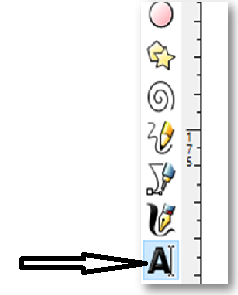 Як і в інших графічних редакторах, до
створеного зображення в середовищі Inkscape можна додавати текстові написи.
Як і в інших графічних редакторах, до
створеного зображення в середовищі Inkscape можна додавати текстові написи.
Для цього використовують інструмент Створення та зміна текстових
об’єктів з Панелі
інструментів.
Щоб додати до
зображення напис, потрібно:
1) вибрати інструмент Текст
2) установити вказівник у потрібне
місце;
3)клацнути лівою кнопкою миші й
увести текст із клавіатури.


Створений текстовий напис можна редагувати
та форматувати. Для виконання дій з текстом використовують вказівки меню Текст.


неділя, 22 жовтня 2017 р.
ПРАКТИЧНЕ ЗАВДАННЯ ДЛЯ УЧНІВ 6-го КЛАСУ
Додаткове завдання, яке виконують учні, що хочуть мати високий рівень навчальних досягнень з інформатики.
Слідуючи усім вказівкам, у програмі векторного графічного редактора Inkscape попробуйте створити значок папки, який використовується в операційній системі Windows.


Слідуючи усім вказівкам, у програмі векторного графічного редактора Inkscape попробуйте створити значок папки, який використовується в операційній системі Windows.


На допомогу учням 6-их класів
Для підготовки до уроку
Багатошарові зображення, розміщення об’єктів у шарах
Як ми з'ясували, об'єкти, з яких складається зображення,
можуть перекривати один одного. Об'єкт, створений останнім, розміщується на
найвищому рівні, тобто закриває попередні.
У складному зображенні не завжди вдається одразу правильно
розташувати об'єкти. Іноді частини зображення, що мають бути видимими,
закриваються іншими елементами.
Щоб змінити
розташування виділеного об'єкта відносно інших, на панелі параметрів інструмента Стрілка слід вибрати певну команду:


Якщо зображення складається з кількох
незалежних об'єктів, їх можна розмістити в різних шарах.
За замовчуванням зображення містить один
шар, і всі об'єкти розміщуються в ньому.


Вибір вказівки Шар Þ Додати шар або відповідного інструмента Створити новий шар приводить до
відображення вікна Додавання
шару, у якому
слід задати ім'я нового шару та спосіб розміщення відносно поточного шару.

У рядку стану розміщено список шарів та кнопки для керування
видимістю й блокуванням поточного шару.
Зображення, під час побудови яких використано групування та
розміщення об'єктів у шарах, називають складеними.
вівторок, 17 жовтня 2017 р.
ПОСИЛАННЯ
Редактор Inkscape можна завантажити і встановити:
за посиланням.
Дана програма безкоштовна та з україномовним інтерфейсом
Підписатися на:
Дописи (Atom)