вівторок, 27 березня 2018 р.

Для учнів 6-их класів

Для тих учнів, хто бажає отримати високий рівень навчальних досягнень за урок пропоную виконати завдання Віхола. 

ЗАПУСК СЕРЕДОВИЩА: Scratch2


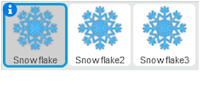
Завдання. Створи проект Віхола, у якому зі сніжинок різного розміру утворюються нові сніжинки – клони, що рухаються сценою випадково, збільшуючи та зменшуючи свій розмір.

1.  Завантаж середовище Скретч 2. Вилучи об'єкт Рудий кіт і додай до проекту об'єкти Сніжинки.
  
2.     Зміни розміри сніжинок, використавши інструменти.
3.     Склади програму для події натиснуто зелений прапорець, за допомогою якої створюють клон з об'єкта Сніжинка (Snowflake).

Завдання учням 6-их класів

 У програмному середовищі Scratch2 виконайте завдання Термінал

ЗАПУСК СЕРЕДОВИЩА: Scratch2


Завдання. Створи проект Термінал, який можна було б використати для замовлення меню у шкільній їдальні. Користувач має ввести своє ім'я у вікно повідомлення та перейти на сторінку меню, клацнути на страві із запропонованого меню, після чого всі страви мають зникати з екрана, а на екрані – з'являтись повідомлення, що замовлення прийнято.

1. Завантаж середовище Скретч 2. Заміни на сцені Рудого кота іншим виконавцем на свій розсуд.
2. Додай до проекту об'єкти – елементи меню. Використай зображення з бібліотеки спрайтів або намалюй їх.

понеділок, 19 березня 2018 р.

Завдання учням 6-их класів

         У програмному середовищі Scratch2 виконайте завдання Пори року

ЗАПУСК СЕРЕДОВИЩА: Scratch2

ЗАВДАННЯ: Створи проект Пори року, у якому дерево змінює свій вигляд після натиснення кнопки пори року: взимку на його гілках лежить сніг, навесні – дерево зацвітає, влітку – вкривається зеленим листям, а восени на ньому червоніють яблука. Передбач кнопку повернення до початкового вигляду.

1.     Завантаж середовище Скретч 2. Вилучи зі сцени Рудого кота, скориставшись вказівкою контекстного меню об'єкта.
2.     Додай новий об'єкт – Дерево, яке намалюй інструментами вбудованого графічного редактора в растровому режимі.
3.     Додай з бібліотеки спрайтів об'єкт Кнопка (Button1). Продублюй його. У графічному редакторі Скретч у векторному режимі зміни розміри кнопки та її заливку так, щоб колір відповідав порі року: для зими, наприклад, блакитний.
4.     Аналогічно додай до проекту ще чотири кнопки: рожеву – для весни, зелену – для літа, жовту – для осені та білу – для повернення до початкового вигляду.
5.     Зміни назви об'єктів відповідно до їх призначення.  Для цього по черзі виділяй кожний об'єкт і в списку властивостей  внось потрібні зміни.

понеділок, 5 березня 2018 р.

Завдання учням 6-их класів


Завдання знаходяться в архіві  АРХІВ із завданнями 
надіслати презентацію на електронну адресу вчителя інформатики: parfenyukor@gmail.com

вівторок, 13 лютого 2018 р.

Завдання 6-им класам

    
Додаткове завдання: для учнів, які хочуть отримати високий рівень навчальних досягнень:

Створіть 1 слайд презентації, на якому розмістіть різні фрукти та кошик для фруктів (зображення можна скопіювати з Інтернету). Ті фрукти, які мають у своїй назві букву "А" мають перемістить у корзину, а ті, які не мають - покрутитись та залишитись на місці. Для виконання даного завдання скористайтесь тригерами.  

Презентацію прислати на електронну адресу вчителя: parfenyukor@gmail.com

На допомогу учням 6-го класу

Додавання тригерів у презентацію

Для управління анімацією об'єктів на слайдах створюють тригери. Тригер — анімаційний ефект, що спрацьовує після натиснення на об'єкт. 

Наприклад, за допомогою тригерів можна створити інтерактивний тест на основі презентації. Варіантами відповідей можуть бути слова, цифри або зображення.
Для додавання до об'єкта тригера в Microsoft PowerPoint необхідно виділити обраний ефект, в контекстному меню обрати Час.  У вікні налаштування параметрів часу обрати Тригери, встановити перемикач у позицію Почати виконання ефекту після клацання. У списку обрати об'єкт, клацання на якому приведе до відтворення ефекту, та натиснути кнопку ОК.
У режимі демонстрації при наведенні вказівника миші на об'єкт, за яким закріпили дію тригера, він набуває вигляду, як для гіперпосилання чи кнопки дії   , клацання мишею при цьому приводить до появи ефекту. При цьому при натисненні на об'єкт слайда не відбувається автоматичного переходу на інший слайд.